Как установить Claude Code с нуля - за час, даже если ты не дружишь с компьютером

Один раз настраиваешь - и дальше у тебя на компьютере живёт ИИ, который делает работу за тебя. Я разложила установку на 7 простых шагов. Ничего знать заранее не нужно. Делай по порядку.
- На компьютере стоит редактор VS Code с расширением Claude
- Подписка активна, Claude отвечает тебе на русском
- Готова рабочая папка, и ты собрала первую страницу
- Дальше идёшь собирать первого контент-агента
Сразу спокойно: «установить Claude Code» звучит страшно, но по факту это поставить две бесплатные программы и войти в аккаунт. Примерно как установить Zoom. Я сама не программист и поставила всё за вечер. Поставишь и ты.
Что понадобится: компьютер (Mac или Windows, не телефон), около часа времени и подписка Claude. Поехали по шагам 👇
Шаг 1. Аккаунт и подписка Claude
Claude Code работает на подписке Claude, тариф Pro, около $20 в месяц. На старте хватает с запасом.
Из Казахстана всё просто - никаких обходов и VPN:
- Заходишь на claude.ai и регистрируешься - почта и пароль, как в любом сервисе
- Жмёшь Upgrade и оплачиваешь своей картой
- Всё, аккаунт готов. Логин и пароль пригодятся на Шаге 5
Pro (~$20) - твой старт. Max (~$100) - когда начнёшь гонять агентов каждый день и захочешь больше мощности. С Pro начинать комфортно.
Если ты из России
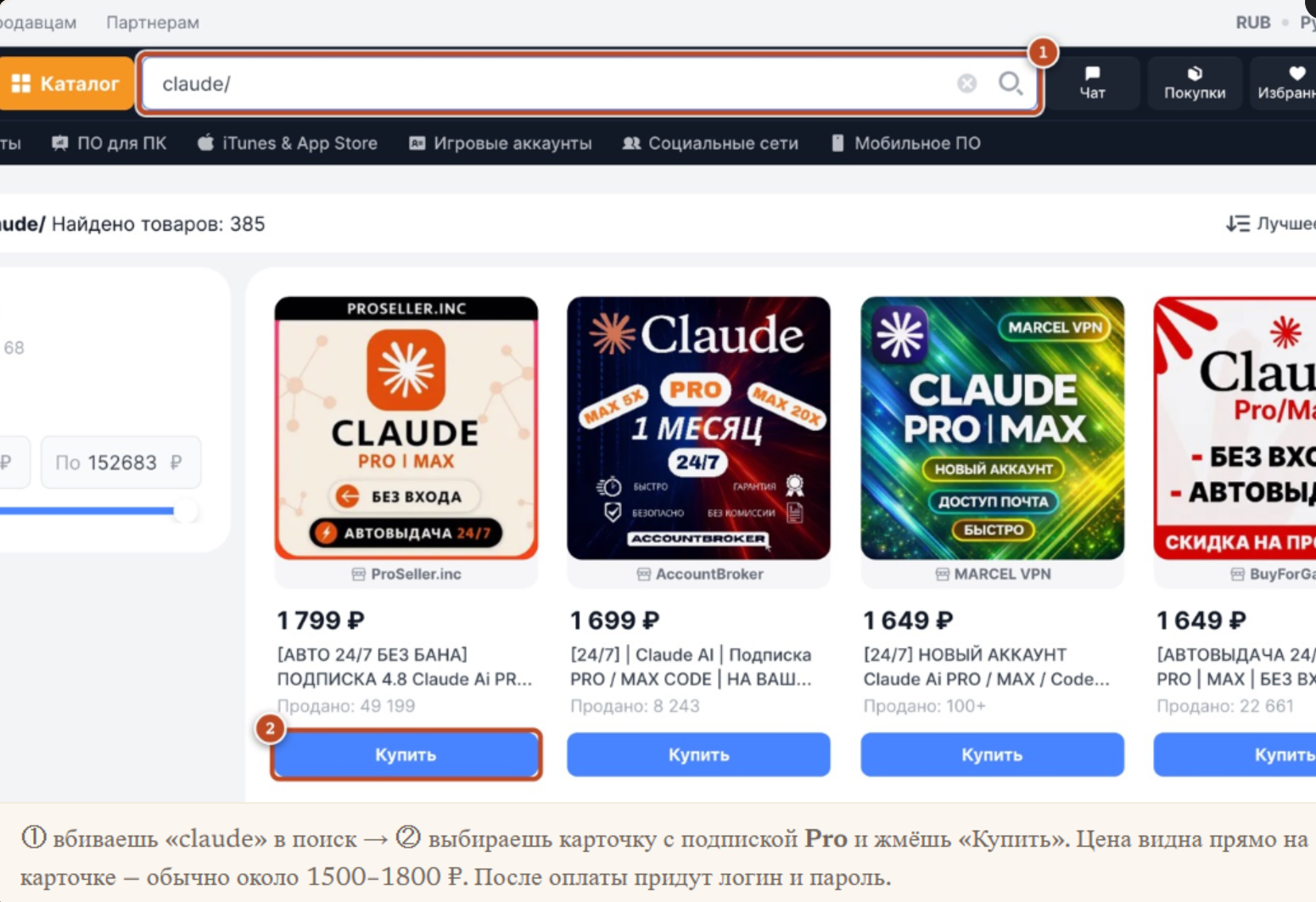
Тут чуть сложнее: карта часто не проходит и нужен VPN. Рабочий вариант - взять готовый аккаунт у посредника: на plati.market вбей в поиск «claude» и выбери карточку с подпиской Pro. После оплаты придут логин и пароль.
Шаг 2. Установить VS Code
VS Code - бесплатная программа, внутри которой и будет жить Claude. Это просто «окно», не пугайся слова «редактор кода».
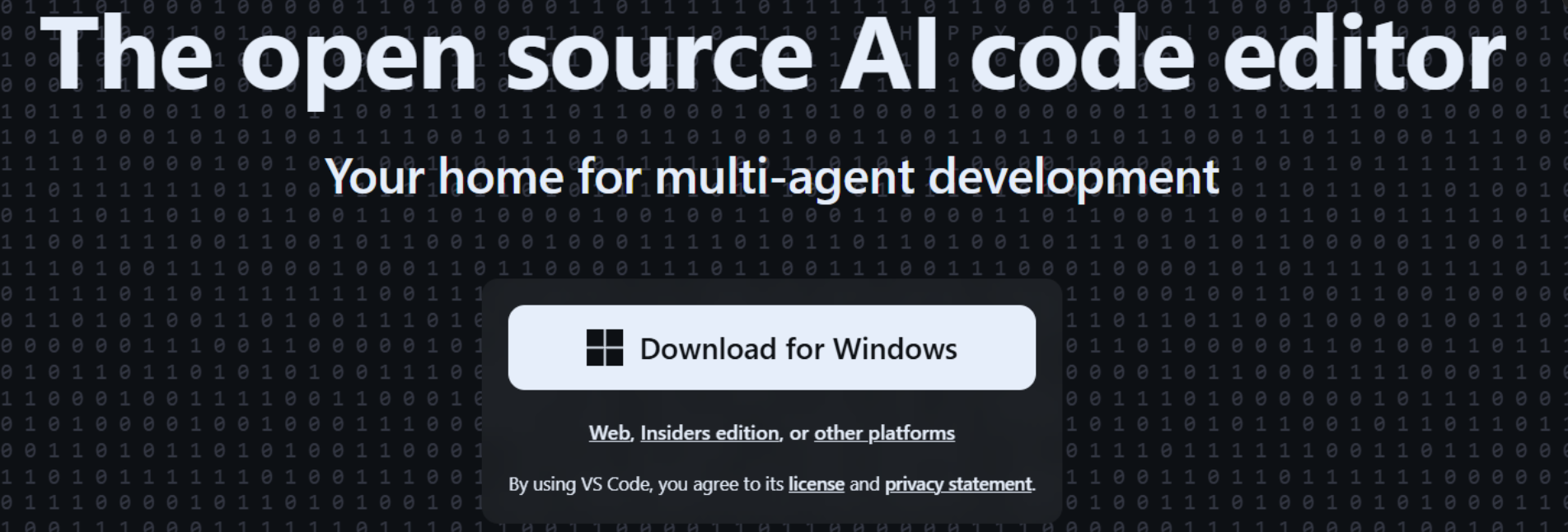
- Зайди на code.visualstudio.com
- Нажми большую синюю кнопку Download посередине - сайт сам определит, Mac у тебя или Windows
- Windows: открой скачанный файл двойным кликом и жми Next → Next → Finish
- Mac: открой файл и перетащи значок Visual Studio Code в папку «Программы», затем запусти
Шаг 3. Поставить расширение Claude Code
Расширение - это «надстройка», которая включает Claude внутри VS Code.
- Слева в VS Code нажми иконку из четырёх квадратиков (Расширения)
- В поиск впиши Claude Code
- Найди карточку, где издатель - Anthropic (с синей галочкой)
- Нажми зелёную кнопку Install, если попросит - Reload
Ставь только расширение от издателя Anthropic. Под именем «Claude» бывают подделки - их не трогай.

Нажимаешь Install - и через пару секунд расширение готово:
Шаг 4. Русский интерфейс (по желанию)
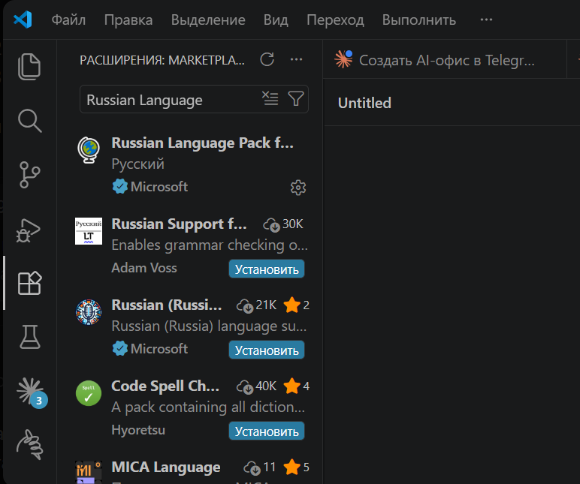
Если по-английски некомфортно - переключи на русский за минуту.
 1
2
3
1
2
3
4 После установки внизу справа появляется окно. Нажми Change Language and Restart («Сменить язык и перезапустить») - VS Code закроется и откроется уже по-русски.
Шаг 5. Войти в аккаунт
- Сначала открой панель Claude: нажми иконку Claude в левой колонке VS Code (она появилась после Шага 3) или сочетание клавиш Ctrl+Esc
- В панели Claude нажми Sign in
- Откроется браузер - введи логин и пароль из Шага 1, нажми Allow
- Вернись в VS Code - Claude уже на связи
Шаг 6. Создать рабочую папку
Claude работает внутри папки - это его «рабочий стол».
- Сверху File → Open Folder
- Создай новую пустую папку (например, moy-blog на рабочем столе) и открой её
Имя папки - английскими буквами, без пробелов и русских букв. Иначе Claude может её не увидеть. moy-blog - ок, мой блог - нет.
Шаг 7. Первый результат
Проверим, что всё живое. Просто напиши Claude задачу на русском:
- Впиши в панель: «сделай красивую страницу-визитку, моё имя по центру»
- Нажми Enter, дождись и нажми Accept
- Правый клик по файлу .html → Show in Folder → двойной клик, откроется в браузере
Если страница открылась - поздравляю, всё работает 🔥
У тебя на компьютере теперь стоит Claude Code. Это и есть твой «мозг» проекта - дальше мы научим его работать конкретно на тебя.
Если что-то пошло не так
| Панель Claude не видна | Перезагрузи окно (Reload) или закрой-открой VS Code |
| «Not logged in» | Нажми Sign in и войди в браузере заново |
| Claude не видит файл | Сохрани файл (Ctrl+S / Cmd+S) и спроси снова |
| Файл не открывается | Перенеси папку в путь с английским названием |
| Совсем не разобралась | Напиши в телеграм-канале - разберём |
Застряла - спроси сам Claude. Скопируй текст ошибки и напиши: «объясни простыми словами, что делать». Он проведёт за руку.
Чеклист готовности
- Аккаунт Claude куплен, подписка Pro активна
- VS Code установлен и открывается
- Расширение Claude Code (Anthropic) стоит
- Вход выполнен, Claude отвечает
- Рабочая папка с английским именем открыта
- Первая страница собралась и открылась в браузере
Готово? Собираем первого агента
Claude стоит - теперь научим его писать контент за тебя. По шагам, за один вечер.
Собрать контент-агента →